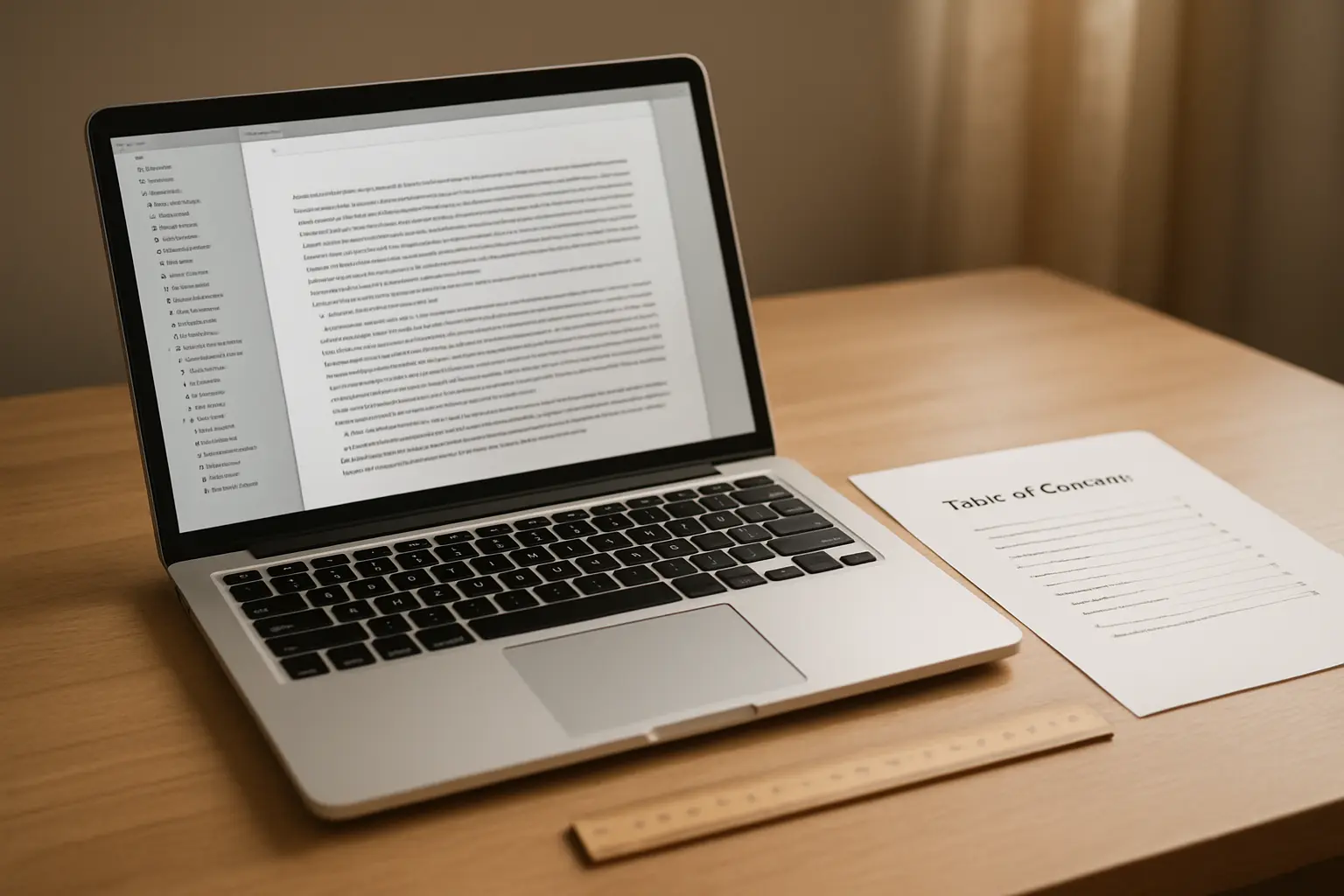
Een scriptieopzet in Word maak je één keer goed, aan het begin: kopstijlen in plaats van handmatig vetgedrukte regels, secties in plaats van harde enters, en een inhoudsopgave en paginanummering die zichzelf bijwerken. Doe je dat, dan kost een herschikking van je hoofdstukken in week acht twee minuten in plaats van een avond.
Hieronder zeven stappen, in de volgorde waarin je ze in een leeg document uitvoert. Reken op een uur. Wat jouw opleiding precies eist aan lettertype, marges en regelafstand staat in je scriptiehandleiding of het OER — dit stappenplan gaat over de machinerie van het document, niet over het voorschrift.
Stap 1. Begin met de structuur, niet met de opmaak
De meest gemaakte fout is een scriptie die eruitziet als een scriptie maar intern één lange lap tekst is. Word weet dan niet waar hoofdstuk 3 begint, dus kan het geen inhoudsopgave maken, geen navigatiedeelvenster vullen en geen paginanummering per deel regelen.
Het onderscheid is simpel. Directe opmaak is: je selecteert “3. Methode”, zet hem op 16 punten en klikt op vet. Het ziet eruit als een kop. Word ziet gewone tekst. Een kopstijl is: je selecteert dezelfde regel en klikt op Kop 1 in de stijlengalerie. Het ziet er hetzelfde uit, maar Word weet nu dat dit een hoofdstuktitel is.
Microsoft zegt daar in de Nederlandse documentatie het volgende over: “Als u kopstijlen gebruikt, kunt u ook snel een inhoudsopgave maken, uw document opnieuw organiseren en het ontwerp ervan opmaken zonder dat u de tekst van elke kop handmatig hoeft te wijzigen.” Alle drie de voordelen in die zin zijn precies wat je in de laatste week van je scriptie nodig hebt.
Resultaat van stap 1: je hebt besloten dat je met stijlen werkt en niet met de knop vet.
Stap 2. Zet je kopniveaus neer voordat je één alinea schrijft
Open een leeg document en typ alleen je hoofdstuk- en paragraaftitels onder elkaar. Geef ieder hun niveau: Kop 1 voor hoofdstukken, Kop 2 voor paragrafen, Kop 3 voor subparagrafen. Dieper dan drie niveaus wordt in een scriptie zelden leesbaar.
De stijl toepassen gaat volgens Microsoft zo: selecteer de tekst die je als kop wilt gebruiken en kies op het tabblad Start de kopstijl die je wilt. Staat de gewenste stijl er niet bij, dan klap je de galerie uit met het pijltje ernaast.
| Niveau | Waarvoor | Voorbeeld | Nummering |
|---|---|---|---|
| Kop 1 | Hoofdstuk | 3. Methode | 3 |
| Kop 2 | Paragraaf | 3.2 Dataverzameling | 3.2 |
| Kop 3 | Subparagraaf | 3.2.1 Werving van respondenten | 3.2.1 |
| Titel / geen stijl | Voorwerk: titelpagina, voorwoord, samenvatting | Samenvatting | geen |
Dat laatste rijtje is de valkuil. Voorwerk hoort meestal niet genummerd en niet in de inhoudsopgave. Geef die koppen dus géén Kop 1, of je krijgt “Samenvatting” als hoofdstuk 1 in je inhoudsopgave te zien. Welke onderdelen bij jou tot het voorwerk horen en wat er precies in dat ene voorstuk moet staan, staat in het stuk over de samenvatting van je scriptie.
Resultaat van stap 2: een skelet van tien tot twintig regels waarin elk niveau klopt.
Stap 3. Pas de stijl aan, niet de losse kop
Je opleiding wil misschien Arial 14 vet voor hoofdstukken in plaats van het blauwe Calibri dat Word standaard geeft. De verleiding is om dat per kop aan te passen. Doe dat niet: dan heb je twintig keer hetzelfde werk en één afwijking die je over het hoofd ziet.
Pas in plaats daarvan de stijl zelf aan. Microsoft beschrijft de route: maak één kop zoals je hem hebben wilt, klik dan op het tabblad Start in de groep Stijlen met de rechtermuisknop op die kopstijl en kies “Kop bijwerken zodat deze overeenkomt met selectie”. Vanaf dat moment volgt elke Kop 1 in het document je aanpassing.
Hetzelfde geldt voor je lopende tekst: pas de stijl Standaard aan als je opleiding een bepaalde regelafstand of uitlijning eist, in plaats van alles te selecteren en handmatig te wijzigen.
Resultaat van stap 3: één plek per element waar je de opmaak verandert.
Stap 4. Breek het document in secties
Dit is de stap die de meeste mensen overslaan en waar de paginanummering later op stukloopt. Je scriptie heeft namelijk drie soorten pagina’s met drie verschillende nummeringsregels: het voorwerk (titelpagina, voorwoord, samenvatting, inhoudsopgave), de hoofdtekst, en de bijlagen.
Wil je Romeinse cijfers in het voorwerk en Arabische cijfers die op hoofdstuk 1 opnieuw bij 1 beginnen, dan moet Word weten waar die delen ophouden. Dat regel je met een sectie-einde, niet met een pagina-einde en zeker niet met twintig keer op Enter drukken. Een pagina-einde begint een nieuwe bladzijde; een sectie-einde begint een nieuw stuk document met eigen kop- en voetteksten.
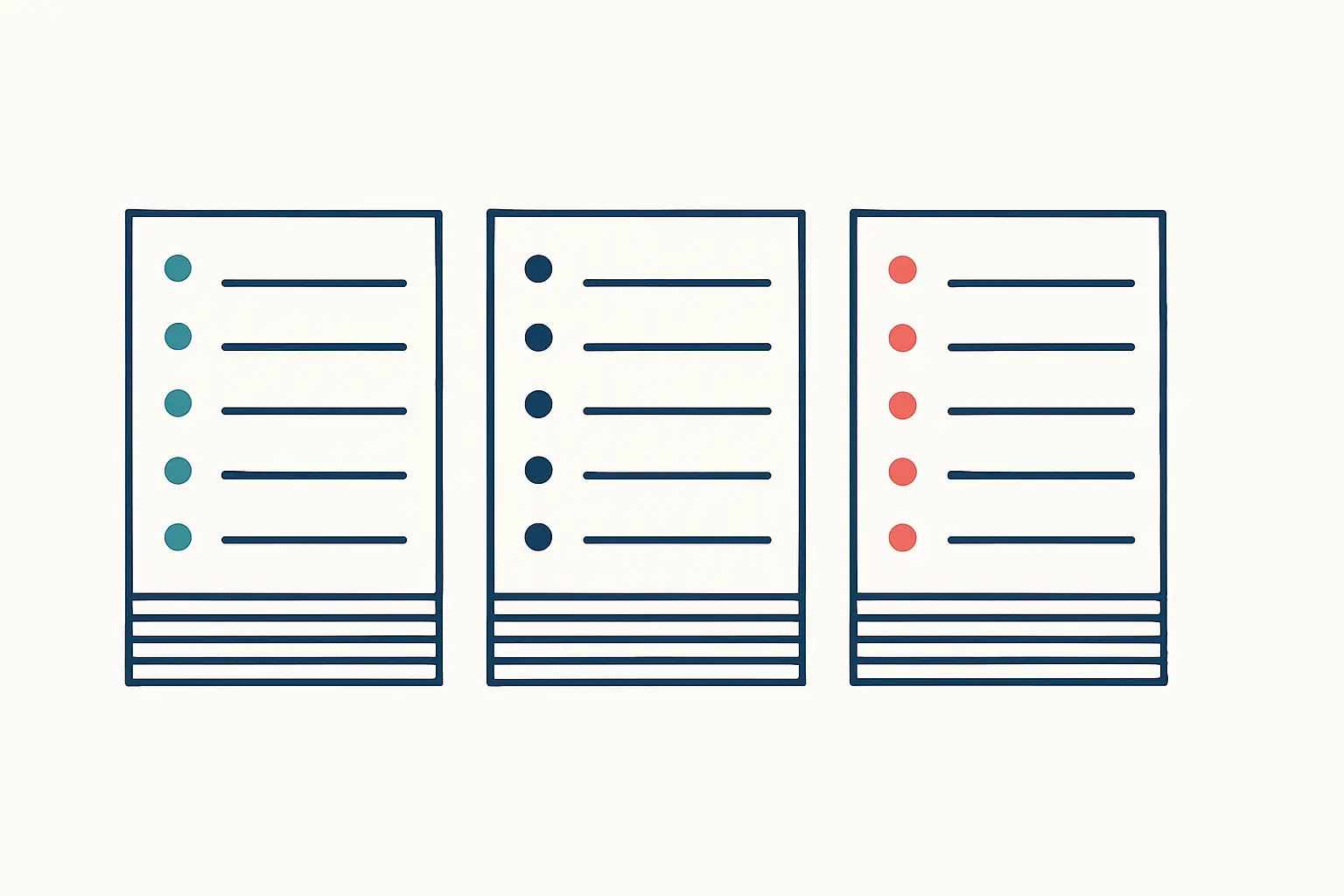
Resultaat van stap 4: minstens twee sectie-einden — na de inhoudsopgave en voor de bijlagen.
Stap 5. Zet de paginanummering goed neer
Op de titelpagina hoort geen nummer. Microsoft documenteert daarvoor de optie Eerste pagina afwijkend: ga naar Invoegen, dan Kop- of voettekst, kies koptekst of voettekst bewerken en vink “Eerste pagina afwijkend” aan. Je ziet dan in het kop- of voettekstgebied het label “Koptekst eerste pagina” verschijnen; selecteer het paginanummer daar en druk op Delete.
Twee dingen uit die documentatie zijn voor een scriptie belangrijker dan ze lijken. Ten eerste geldt de optie volgens Microsoft “voor de eerste pagina van elke sectie in uw document, niet alleen de allereerste pagina” — dat is precies waarom stap 4 eerst moest. Ten tweede staat er een tip bij die je een half uur puzzelen bespaart: wil je dat de tweede pagina bij 1 begint in plaats van bij 2, ga dan naar Invoegen, Paginanummer, Paginanummers opmaken en zet Beginnen bij op 0 in plaats van 1.
Voor het klassieke scriptiegeval — voorblad, dan inhoudsopgave, en “Pagina 1” pas op de derde bladzijde — verwijst Microsoft naar een aparte instructie voor dubbelzijdig afdrukken. Loop die door als je opleiding een gedrukt exemplaar wil; bij een pdf-inlevering is de eenvoudige variant genoeg.
Resultaat van stap 5: geen nummer op de titelpagina, en hoofdstuk 1 begint op de pagina die jij bedoelt.
Stap 6. Laat Word de inhoudsopgave maken
Nu betaalt stap 2 zich uit. De instructie van Microsoft is drie regels lang: “Plaats uw cursor op de plek waar u de inhoudsopgave wilt toevoegen”, ga naar Verwijzingen en dan Inhoudsopgave, en kies een automatische stijl. Verandert er daarna iets, dan klik je met de rechtermuisknop op de inhoudsopgave en kies je Veld bijwerken.
Twee waarschuwingen staan letterlijk in dezelfde documentatie en verklaren vrijwel alle problemen die studenten hiermee hebben.
- Ontbrekende regels. “Ontbrekende vermeldingen gebeuren vaak omdat koppen niet zijn opgemaakt als koppen.” Staat je hoofdstuk 4 niet in de lijst, dan is dat geen bug maar een kop die nog handmatig vet is gemaakt. Zet hem alsnog op Kop 1 en werk de inhoudsopgave bij.
- Kies geen handmatige inhoudsopgave. Microsoft is expliciet: bij de stijl Handmatige inhoudsopgave “worden de koppen niet gebruikt om een inhoudsopgave maken en kan de inhoudsopgave niet automatisch worden bijgewerkt”. Je typt dan elke regel en elk paginanummer zelf — en typt ze na elke wijziging opnieuw.
Op dezelfde manier maak je een figuren- en tabellenlijst, mits je je bijschriften met de functie Bijschrift invoegt en niet als gewone tekst onder de afbeelding zet.
Resultaat van stap 6: een inhoudsopgave die je met twee klikken actueel maakt.
Stap 7. Loop de consistentiepunten na
Wat er in een lay-outcontrole daadwerkelijk wordt nagelopen, is een bruikbare checklist, ook als je het zelf doet. Scribbr, dat deze controle als betaalde dienst aanbiedt voor € 1 per pagina, somt op wat hun lay-outexperts standaard aanpassen: consistentie in lettertype, kleur en grootte; inspringing van alinea’s; regelafstand; tekstuitlijning; de afstand voor en na alinea’s en kopjes; paginanummers in Arabische of Romeinse stijl; kopnummering; en het aanmaken van een automatische inhoudsopgave plus tabellen- en figurenlijst.
Dat rijtje is nuttig omdat het laat zien waar een beoordelaar naar kijkt zonder het zo te noemen: niet naar één mooie pagina, maar naar of het hele document zich hetzelfde gedraagt. Loop je scriptie daarom één keer door met alleen dat in je hoofd — niet lezend, maar scrollend.
| Controle | Hoe je het snel ziet |
|---|---|
| Alle koppen zijn echte kopstijlen | Open het navigatiedeelvenster: elk hoofdstuk hoort erin te staan |
| Eén lettertype in de lopende tekst | Alles selecteren; het lettertypevak blijft leeg als er meerdere zijn |
| Geen witregels als opmaak | Zet alineamarkeringen aan en zoek dubbele leestekens |
| Bijschriften zijn echte bijschriften | De figurenlijst vult zichzelf, of hij blijft leeg |
| Nummering klopt na het bijwerken | Veld bijwerken, dan de laatste pagina controleren |
Bronvermelding is bewust geen onderdeel van deze lijst: dat is een eigen systeem met eigen regels. Hoe je verwijzingen en de literatuurlijst opbouwt, staat in de complete gids voor APA 7-bronvermelding, en welk programma dat werk voor je doet lees je in de vergelijking van Zotero en Mendeley.
Resultaat van stap 7: een document dat na een wijziging in hoofdstuk 2 nog steeds klopt op pagina 60.
Wat je opleiding voorschrijft en wat Word doet
Er bestaat geen landelijke Nederlandse norm voor scriptieopmaak. Marges, lettertype, puntgrootte en regelafstand verschillen per opleiding en soms per afstudeerrichting, en het aantal woorden dat erbij hoort verschilt evengoed — zie wat daarover bekend is bij de omvang van een bachelorscriptie. Zoek in je scriptiehandleiding op “lay-out” of “opmaak” voordat je iets instelt.
Wat hierboven staat, verandert daar niets aan: welke waarden je opleiding ook eist, je zet ze één keer in een stijl en niet vijftig keer met de hand. Het verschil tussen hbo en wo zit hier vooral in het voorwerk — een hbo-scriptie met een externe opdrachtgever bevat vaker een managementsamenvatting en een bedrijfsbeschrijving, wat je terugziet in de vergelijking tussen een hbo-scriptie en een wo-thesis.
Een goed opgezet document scheelt vooral tijd op het slechtst mogelijke moment: als je in de laatste week nog een hoofdstuk verplaatst. Tesify houdt je hoofdstukstructuur en je verwijzingen bij terwijl je schrijft, zodat die verplaatsing geen sneeuwbal wordt. Zet je scriptieopzet op in Tesify en exporteer hem als een Word-document dat al klopt.
Veelgestelde vragen
Moet ik een sjabloon van mijn opleiding gebruiken?
Als je opleiding er een aanbiedt: ja, altijd. Daarin staan de eisen al ingesteld en zijn de kopstijlen aangepast. Bestaat er geen sjabloon, dan bouw je het zelf op volgens de stappen hierboven.
Waarom staat mijn hoofdstuk niet in de inhoudsopgave?
Vrijwel altijd omdat die kop geen kopstijl heeft maar handmatig is vetgemaakt. Microsoft noemt dit zelf als de gebruikelijke oorzaak. Zet de regel op Kop 1 en werk het veld bij.
Wat is het verschil tussen een pagina-einde en een sectie-einde?
Een pagina-einde begint alleen een nieuwe bladzijde. Een sectie-einde begint een nieuw deel van het document dat eigen kop- en voetteksten en eigen paginanummering kan hebben. Voor verschillende nummering in voorwerk en hoofdtekst heb je een sectie-einde nodig.
Hoe krijg ik geen paginanummer op de titelpagina?
Via Invoegen, Kop- of voettekst bewerken en dan de optie Eerste pagina afwijkend. Daarna verwijder je het nummer in dat eerste kop- of voettekstgebied.
Hoe laat ik de nummering op pagina 1 beginnen terwijl dat de tweede bladzijde is?
Ga naar Invoegen, Paginanummer, Paginanummers opmaken en zet Beginnen bij op 0. De tweede pagina krijgt dan nummer 1.
Kan ik dit ook in Word op het web?
Deels. De webversie kan het paginanummer van de eerste pagina verbergen met Eerste pagina afwijkend, maar geavanceerd werk met secties doe je makkelijker in de bureaubladversie.
Hoeveel kopniveaus zijn verstandig?
Drie. Bij vier niveaus wordt de inhoudsopgave onleesbaar en gaan lezers de nummering wantrouwen. Kun je niet met drie toe, dan is je hoofdstukindeling waarschijnlijk het echte probleem.
Moet de samenvatting in de inhoudsopgave staan?
Meestal niet. Voorwerk zoals titelpagina, voorwoord en samenvatting blijft doorgaans buiten de genummerde inhoudsopgave. Controleer het in je scriptiehandleiding, want opleidingen verschillen hierin.
Werkt dit ook als ik in Google Docs schrijf?
Het principe wel: ook daar bestaan kopstijlen en een automatische inhoudsopgave. De sectie- en nummeringsopties zijn beperkter, dus als je opleiding Romeinse cijfers in het voorwerk vraagt, rond je het document af in Word.
Wanneer maak ik de inhoudsopgave aan?
Meteen, in stap 6, ook al staat er nog niets in je hoofdstukken. Hij groeit dan mee en je merkt direct wanneer een kop het verkeerde niveau heeft, in plaats van in de laatste week.