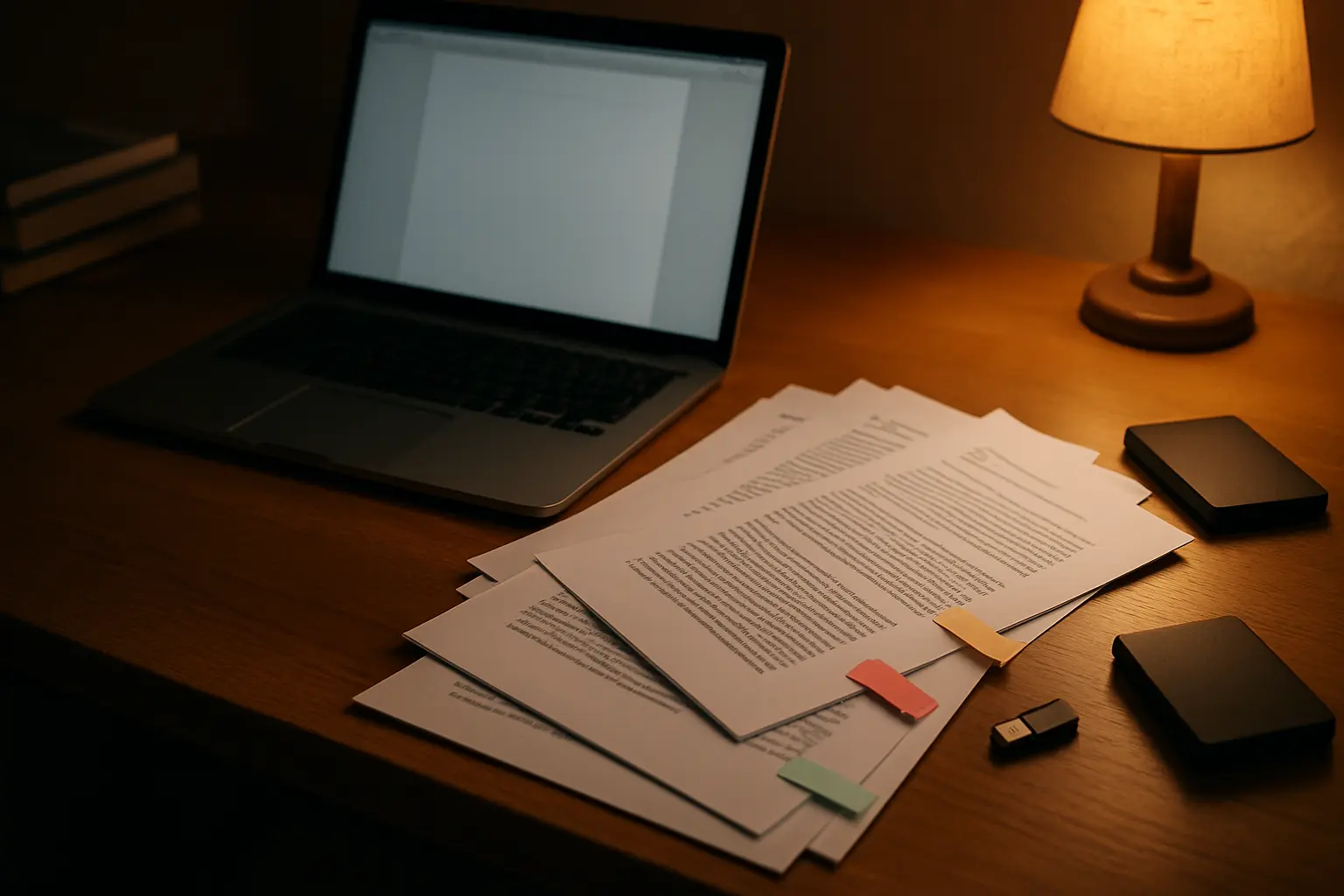
Je hebt drie weken aan hoofdstuk 4 gewerkt en levert per ongeluk scriptie_definitief_v3.docx in in plaats van scriptie_definitief_v3_ECHT.docx. Of erger: je laptop valt om, en de laatste versie die je terugvindt is van vorige maand.
Beide rampen komen uit dezelfde gewoonte — werken met losse kopieën in plaats van met één bestand dat zijn eigen geschiedenis bijhoudt. Hieronder een opzet die je in twintig minuten inricht en die je de rest van je scriptie niet meer hoeft aan te raken.
Waarom mapjes vol kopieën juist het probleem zijn
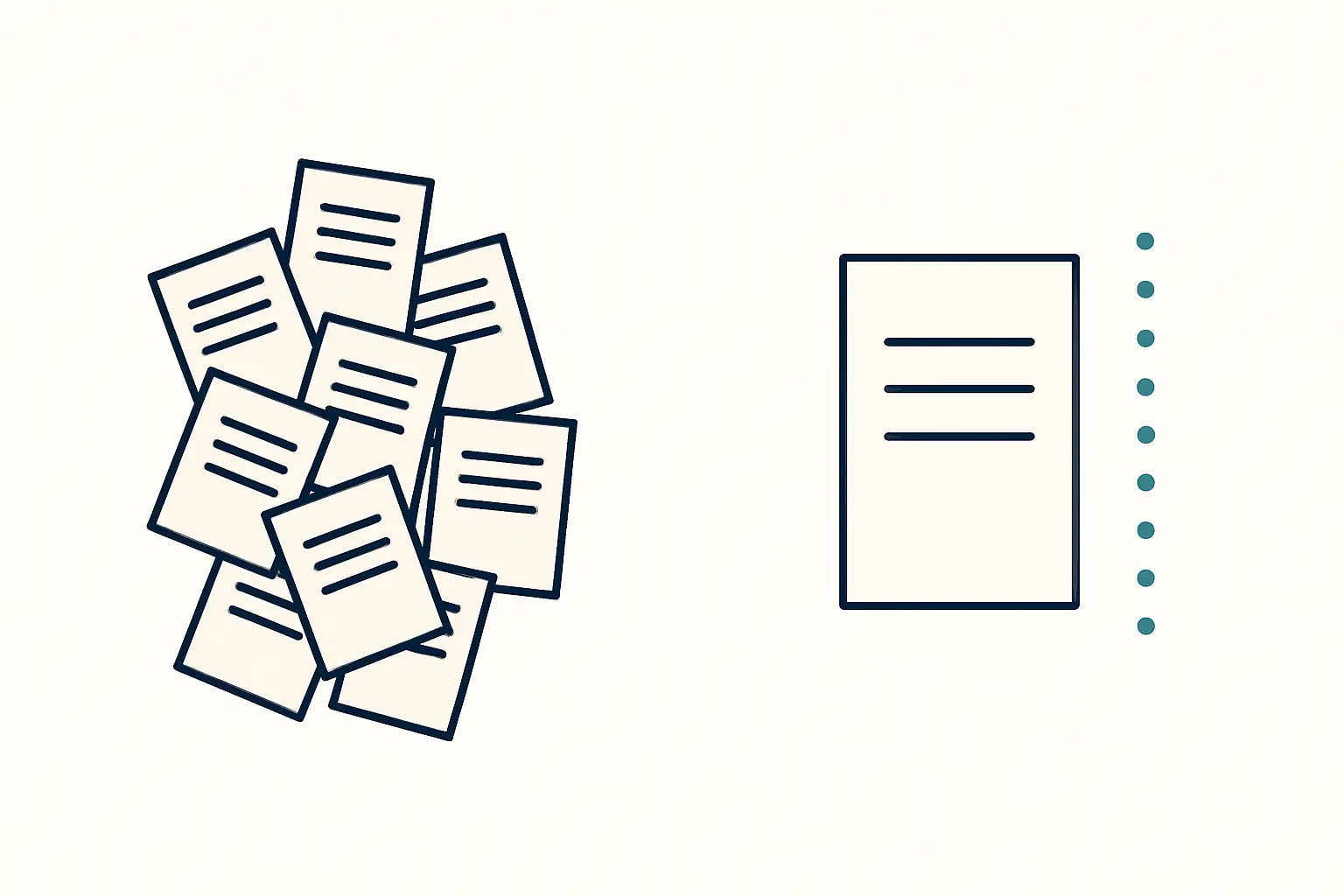
De reflex is begrijpelijk: je gaat iets ingrijpends veranderen, dus je maakt eerst een kopie. Na acht weken heb je zeventien bestanden waarvan er drie “definitief” heten, en de enige manier om te weten welke de nieuwste is, is ze openen en vergelijken.
Dat systeem faalt precies op het moment dat je het nodig hebt. Onder tijdsdruk, om half drie ’s nachts, pak je het verkeerde bestand. En het beschermt je niet tegen het echte risico: als die hele map op één apparaat staat, ben je met dat apparaat ook alle zeventien versies kwijt.
Wat je nodig hebt is het omgekeerde: één levend bestand, met een automatische geschiedenis eronder en een kopie op een plek die niet in je tas zit.
Stap 1. Zet je scriptie in een map die zichzelf synchroniseert
Dit is de stap die de andere overbodig maakt. Zodra je document in OneDrive, Google Drive of een vergelijkbare dienst staat, krijg je twee dingen tegelijk: een kopie buiten je apparaat, en een versiegeschiedenis.
Bij Microsoft 365 gaat dat automatisch. Microsoft schrijft dat Automatisch opslaan “standaard ingeschakeld is in Microsoft 365 wanneer een bestand wordt opgeslagen in OneDrive, OneDrive voor Bedrijven of SharePoint Online”, en dat je bestand dan “automatisch, om de paar seconden” wordt opgeslagen terwijl je werkt. Staat je scriptie op je bureaublad, dan gebeurt er niets van dit alles.
Veel Nederlandse opleidingen geven je met je studentaccount al opslag bij Microsoft of Google. Gebruik die, dan zit je ook meteen goed wat betreft waar je data staan.
Klaar als: je ziet in je tekstverwerker linksboven dat Automatisch opslaan aanstaat.
Stap 2. Leer waar de versiegeschiedenis zit — vóór je hem nodig hebt
Zoek dit één keer op als het rustig is. Op het moment dat je in paniek bent, wil je niet ontdekken waar de knop zit.
| Waar je werkt | Hoe je terug in de tijd gaat |
|---|---|
| Word met Automatisch opslaan | Klik bovenaan op de bestandsnaam, dan op Versiegeschiedenis, kies een datum en klik op Versie openen |
| OneDrive in de browser | Rechtermuisknop op het bestand, dan Versiegeschiedenis, dan de puntjes naast de gewenste versie en Herstellen |
| OneDrive in Verkenner | Rechtermuisknop op het bestand, dan Versiegeschiedenis, dan Herstellen |
| Google Documenten | Klik rechtsboven op Laatste bewerking, kies een eerdere versie en klik op Deze versie herstellen |
Bij OneDrive geldt dat de versiegeschiedenis met alle bestandstypen werkt, dus ook met pdf’s en afbeeldingen — handig als je bijlagen of figuren apart bewaart.
Klaar als: je één keer een oude versie hebt geopend en weer gesloten zonder iets te herstellen.
Stap 3. Ken de bewaartermijn — dit is de valkuil
Hier zit het detail dat vrijwel niemand kent en dat voor een scriptie uitgerekend wél uitmaakt. Microsoft is er expliciet over: “De bestandsversiegeschiedenis wordt 30 dagen bewaard.”
Een scriptie duurt langer dan dertig dagen. Wat je in week twee hebt geschrapt, is in week twaalf dus niet meer via de versiegeschiedenis terug te halen. Versiegeschiedenis is een vangnet voor recente fouten, geen archief van je hele afstudeertraject.
Nog een waarschuwing uit dezelfde documentatie: gebruik je een studentaccount van je opleiding, dan “heeft uw beheerder documentversiebeheer mogelijk uitgeschakeld”. Controleer dus of je het in je eigen account daadwerkelijk ziet staan, in plaats van erop te vertrouwen.
De praktische consequentie: maak op de momenten die er echt toe doen — een hoofdstuk af, feedback verwerkt, versie naar je begeleider gestuurd — één bewuste kopie met een datum in de naam. Niet zeventien, maar vier of vijf per scriptie. Dat is geen tegenspraak met stap 1; het is een archieflaag boven op je vangnet.
Stap 4. Vermijd de val van “Opslaan als”
Automatisch opslaan heeft één gedrag dat mensen verrast, en Microsoft waarschuwt er zelf voor. Open je een bestaand document of sjabloon, breng je wijzigingen aan en gebruik je daarná pas Opslaan als, dan heeft Automatisch opslaan je origineel intussen al overschreven.
Het advies uit de documentatie is om Bestand > Opslaan — in de praktijk: een kopie maken — te gebruiken vóórdat je wijzigingen aanbrengt, niet erna. Wil je met een variant experimenteren, maak dan eerst de kopie en ga daar pas in werken.
Dit is de meest voorkomende manier waarop mensen met Automatisch opslaan alsnog werk kwijtraken: niet doordat er niets werd opgeslagen, maar doordat er te ijverig werd opgeslagen over het verkeerde bestand heen.
Stap 5. Zorg dat het ergens anders óók staat
Een gesynchroniseerde map is één plek, geen twee. Verwijder je per ongeluk een bestand, dan synchroniseert die verwijdering keurig mee naar de cloud.
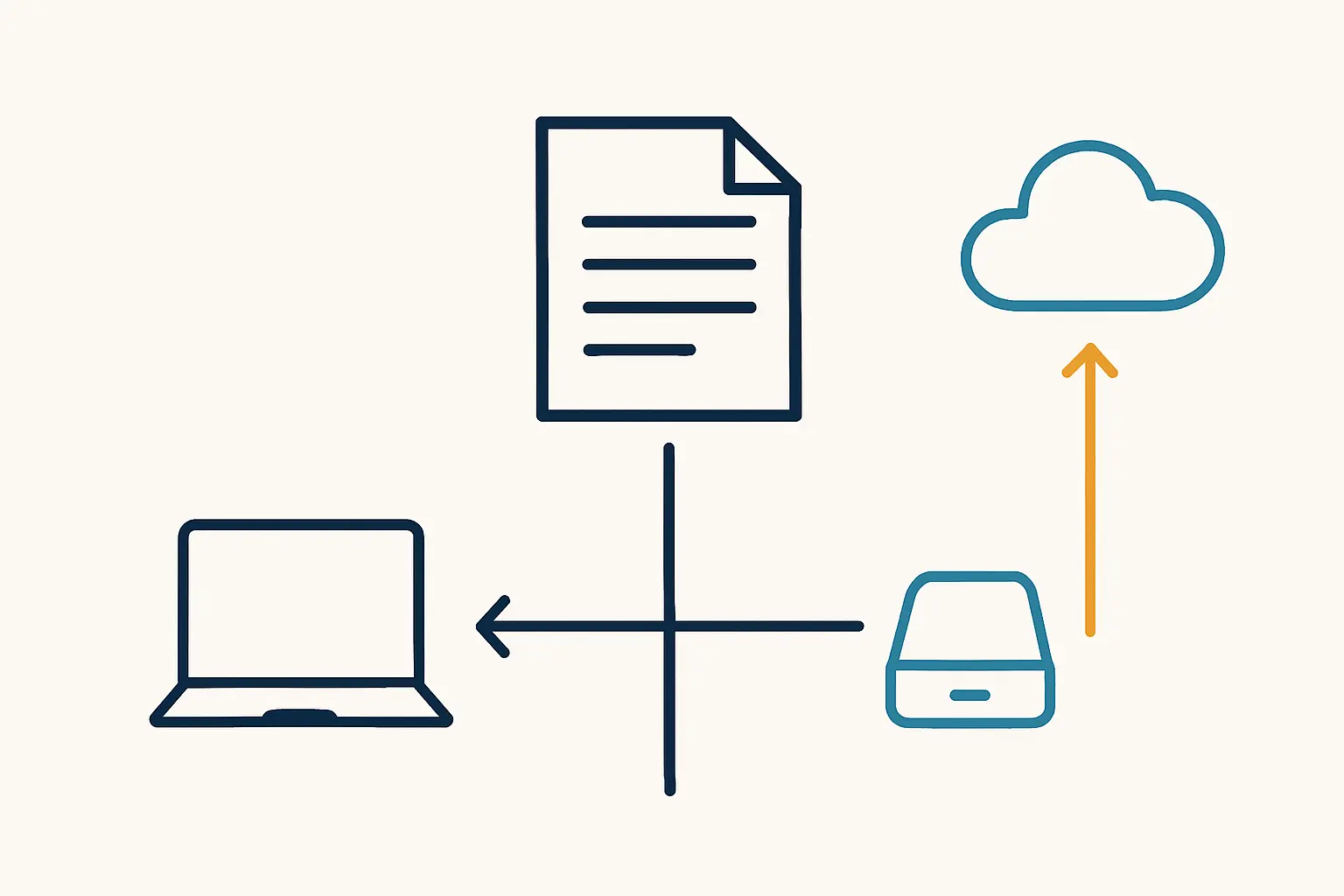
De vuistregel die IT’ers hiervoor gebruiken is 3-2-1: drie kopieën, op twee verschillende soorten opslag, waarvan één buiten je huis. Voor een scriptie vertaalt zich dat naar iets heel simpels: je laptop, je clouddienst, en één keer per week je bestand naar jezelf mailen of naar een externe schijf slepen.
Die wekelijkse handeling kost dertig seconden en is de enige laag die je beschermt tegen het scenario waarin je clouddienst zelf het probleem is — een verkeerd account, een verlopen studentlicentie na je afstuderen, een map die je met de verkeerde persoon deelde.
Stap 6. Geef je bestanden namen die over tijd gaan
Als je toch bewuste kopieën maakt, maak ze dan sorteerbaar. Zet de datum vooraan in het formaat jaar-maand-dag: 2026-08-19 scriptie hoofdstuk 4.docx. Je map sorteert zichzelf dan chronologisch, ongeacht wat er verder in de naam staat.
Wat je nooit meer gebruikt: “definitief”, “echt definitief”, “final”, “v2 nieuw”. Die woorden dragen geen informatie omdat ze allemaal op hetzelfde moment waar leken.
| Doe je het handmatig | Doe je het met versiebeheer |
|---|---|
| Kopie maken voor elke grote wijziging | Gebeurt automatisch, elke paar seconden |
| Zelf bijhouden welke versie de nieuwste is | Er is er maar één |
| Bij een fout: alles handmatig terugtypen | Oude versie openen en herstellen |
| Bij een kapotte laptop: kwijt | Bestand staat ook buiten je apparaat |
| Bij het inleveren: hopen dat je de goede pakt | Er valt niets verkeerds te pakken |
Wat versiebeheer níét voor je oplost
Eerlijk zijn hoort erbij: een versiegeschiedenis vertelt je alleen wát er is veranderd, niet of de verandering ergens anders in je scriptie ook had moeten doorwerken.
Pas je in hoofdstuk 4 een getal aan, dan blijft datzelfde getal in je samenvatting en je conclusie gewoon staan. Verander je een begrip halverwege, dan gebruikt de eerste helft van je scriptie nog de oude term. Herstel je een oude versie van één hoofdstuk, dan sluit die misschien niet meer aan op de rest. Dat zijn de fouten die je cijfer kosten, en geen enkel back-upsysteem ziet ze.
Dit is precies waar Tesify aan werkt: je hoofdstukken staan in één omgeving, je bronvermelding blijft gekoppeld aan je tekst, en een wijziging in je resultaten blijft niet stilletjes in één hoofdstuk hangen. Je bent dus niet alleen je werk niet kwijt — je hoeft het ook niet op vijf plekken na te lopen. Zet je scriptie op in Tesify; je begint gratis en zonder betaalgegevens.
Wat Tesify niet doet, om ook dat te zeggen: het vervangt je back-up niet. Exporteer je document met enige regelmaat en bewaar dat ergens anders, zoals je dat bij elke dienst zou doen.
De inrichting in twintig minuten
- Verplaats je scriptie naar je OneDrive- of Google Drive-map. Vijf minuten.
- Controleer dat Automatisch opslaan aanstaat. Eén minuut.
- Open één keer de versiegeschiedenis en kijk hoe hij eruitziet. Twee minuten.
- Hernoem je bestaande kopieën naar het datumformaat en gooi de dubbele weg. Tien minuten.
- Zet een wekelijkse herinnering om je bestand naar een tweede plek te kopiëren. Twee minuten.
Daarna hoef je er niet meer over na te denken, en dat is het hele punt. De week voor je deadline moet gaan over je conclusie, niet over de vraag welk bestand de goede is — zie daarvoor de controlelijst voor de laatste week.
Twee dingen die hier direct op aansluiten: als je documentstructuur zelf goed staat, is een herstelde versie ook makkelijker weer op zijn plek te zetten — zie hoe je een scriptieopzet in Word maakt. En overweeg je een deel van het werk uit te besteden, dan is het goed om te weten wat welke dienst wel en niet doet: dat staat in de vergelijking van Scribbr en Tesify.
Veelgestelde vragen
Hoe lang bewaart OneDrive oude versies van mijn scriptie?
Microsoft geeft aan dat de bestandsversiegeschiedenis 30 dagen wordt bewaard. Voor alles wat ouder is, heb je een eigen gearchiveerde kopie nodig.
Staat Automatisch opslaan altijd aan?
Alleen bij Microsoft 365 en alleen als het bestand in OneDrive, OneDrive voor Bedrijven of SharePoint Online staat. Een bestand op je bureaublad of op een USB-stick wordt niet automatisch opgeslagen.
Hoe herstel ik een eerdere versie in Google Documenten?
Klik rechtsboven op Laatste bewerking, kies in het rechterdeelvenster een eerdere versie en klik bovenaan op Deze versie herstellen. Je hebt daarvoor bewerkingsrechten op het bestand nodig.
Mijn opleiding gebruikt een schoolaccount. Werkt versiebeheer dan ook?
Meestal wel, maar Microsoft merkt op dat een beheerder documentversiebeheer kan hebben uitgeschakeld. Controleer één keer of je de optie daadwerkelijk in je eigen account ziet.
Is een USB-stick een goede back-up?
Als tweede kopie prima, als enige kopie niet. Sticks raken kwijt en gaan stuk, en ze synchroniseren niet, dus de versie erop is zo oud als de laatste keer dat je eraan dacht.
Waarom overschreef Automatisch opslaan mijn origineel?
Waarschijnlijk omdat je wijzigingen maakte en pas daarna Opslaan als gebruikte. Microsoft raadt aan de kopie te maken vóórdat je begint met wijzigen.
Moet ik mijn scriptie naar mezelf mailen?
Als wekelijkse extra kopie is dat een prima en gratis derde laag. Gebruik het niet als je hoofdsysteem, want dan werk je alsnog met losse bijlagen in plaats van met één bestand.
Wat is de 3-2-1-regel?
Drie kopieën van je bestand, op twee verschillende soorten opslag, waarvan één op een andere locatie. Voor een scriptie: je laptop, je clouddienst en een externe schijf of je mailbox.
Kan ik een verwijderd bestand nog terugkrijgen?
Vaak wel, via de prullenbak van je clouddienst, maar ook daar geldt een bewaartermijn. Kijk meteen en wacht niet tot na je deadline.
Wat als ik samenwerk met een medestudent?
Werk dan in één gedeeld bestand in plaats van kopieën heen en weer te sturen. De versiegeschiedenis laat dan ook zien wie wat wanneer heeft gewijzigd, wat handig is als je de taakverdeling moet verantwoorden.